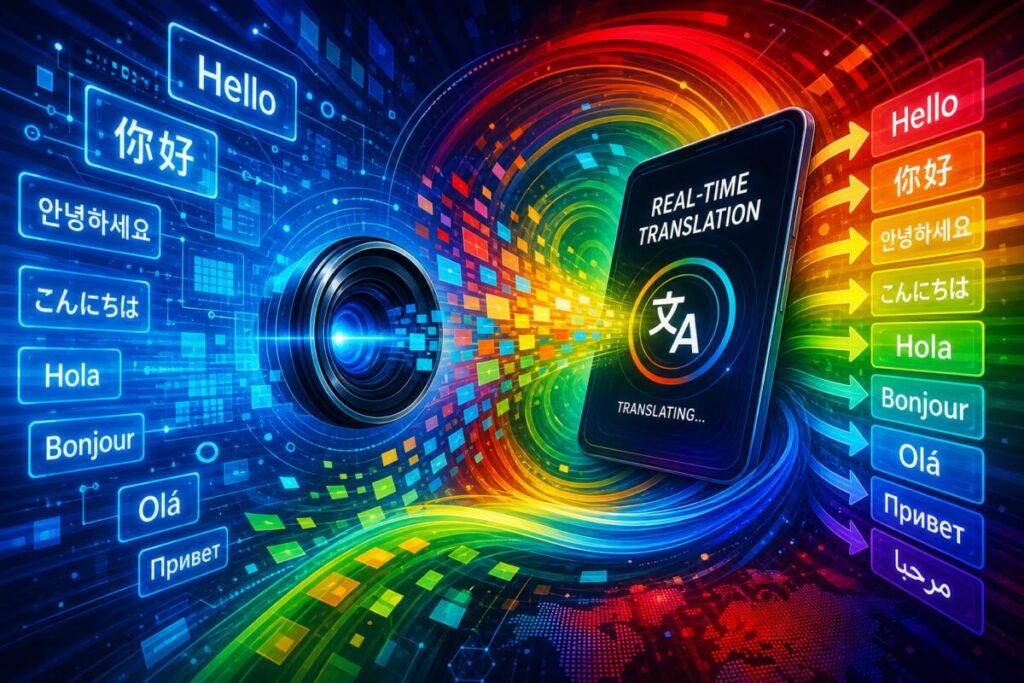
אתם עומדים מול תפריט בשפה שאתם לא קוראים, או מחזיקים אריזה של תרופה עם הוראות באותיות זעירות באנגלית. הטלפון שבכיס יודע לפתור את זה תוך שתי שניות, בחינם, בלי חשבון ובלי מנוי. הפיצ'ר קיים כבר שנים, אבל רוב האנשים משתמשים בתרגום רק בהקלדה ולא יודעים שאפשר פשוט לכוון את המצלמה אל השלט והתרגום יופיע על המסך במקום המילים המקוריות.
המדריך הזה מתאר בדיוק מה לוחצים, באיזה מסך ובאיזה סדר, גם באנדרואיד וגם באייפון, נכון לאוגוסט 2026. הוא גם מסביר את מה שרוב המדריכים מדלגים עליו: איכות התרגום לעברית נמוכה מהאיכות לאנגלית, ויש כמה דברים מעשיים מאוד שאפשר לעשות כדי לשפר אותה.
מה אפשר לעשות עם המצלמה בטלפון?
תרגום מצלמה הוא בעצם שני תהליכים שרצים אחד אחרי השני. קודם התוכנה מזהה את האותיות בתמונה (זיהוי תווים אופטי), ואחר כך היא מעבירה את הטקסט שזוהה למנוע התרגום. שני השלבים האלה יכולים להיכשל בנפרד, וזו הסיבה שלפעמים מקבלים תרגום מוזר של מילה שהאפליקציה פשוט קראה לא נכון.
בפועל יש שלושה מצבי עבודה, והבחירה ביניהם משנה מאוד את התוצאה:
| המצב | מה קורה | מתי הוא הכי שימושי |
|---|---|---|
| תרגום מיידי (בזמן אמת) | המילים על המסך מוחלפות בתרגום תוך כדי שאתם מזיזים את הטלפון | שילוט רחוב, הכוונה בשדה תעופה, מדפים בסופר, שלטי אזהרה |
| צילום ותרגום | מצלמים תמונה אחת, התמונה קופאת, ואז בוחרים איזה קטע לתרגם | תפריט מסעדה, עלון הוראות של תרופה, טופס, שלט עם הרבה טקסט |
| תמונה קיימת מהגלריה | בוחרים תמונה או צילום מסך שכבר שמור בטלפון | צילום מסך של הודעה, אריזה שצילמתם קודם, מסמך סרוק |
המצב המיידי נראה הכי מרשים אבל הוא גם הכי פחות מדויק, כי המנוע מנסה לתרגם מחדש עשרות פעמים בשנייה תוך כדי רעידות היד. ברגע שיש יותר משורה או שתיים של טקסט, עדיף לצלם ולעבוד על תמונה קפואה. זה ההבדל בין תרגום שאפשר להסתמך עליו לבין תרגום שמתחלף מול העיניים.
אנדרואיד: מדריך שלב אחר שלב
הכלי המרכזי הוא אפליקציית Google Translate מחנות Play. היא חינמית לחלוטין, בלי פרסומות בתוך מסך המצלמה, ובלי צורך להתחבר לחשבון גוגל. בחלק ממכשירי אנדרואיד היא מותקנת מראש.
- פתחו את האפליקציה. בחלק העליון של המסך יש שתי לשוניות שפה עם חץ ביניהן. הלשונית הימנית היא שפת המקור והשמאלית היא שפת היעד.
- הקישו על לשונית המקור ובחרו זיהוי שפה. זו האפשרות הראשונה ברשימה, והיא הנכונה כמעט תמיד כשמצלמים שלט בחו"ל.
- הקישו על לשונית היעד ובחרו עברית. אפשר להקליד "עב" בשורת החיפוש של רשימת השפות במקום לגלול.
- במסך הראשי, מתחת לתיבת הטקסט, הקישו על כפתור מצלמה.
- בפעם הראשונה תופיע בקשת הרשאה. אשרו גישה למצלמה, אחרת המסך יישאר שחור.
- כוונו את המצלמה אל הטקסט. התרגום מופיע על המסך במקום המילים המקוריות.
- כדי לקבל תוצאה יציבה, הקישו על כפתור הצילום, העיגול הגדול בתחתית המסך. התמונה קופאת והאפליקציה מריצה סריקה מדויקת יותר.
- אחרי הצילום הקישו על מילה כדי לסמן קטע, וגררו את שתי הנקודות בקצוות כדי להרחיב את הבחירה. יש גם אפשרות בחר הכל.
- כדי להשוות מול המקור, הפעילו את הצגת הטקסט המקורי. זה קריטי כשמנסים להבין מחיר או מספר.
- לתרגום תמונה שכבר קיימת בטלפון, הקישו על אייקון הגלריה או על כל התמונות בתוך מסך המצלמה ובחרו את התמונה.
הטקסט שסימנתם עובר לחלק העליון של המסך, ומשם אפשר להעתיק אותו, להשמיע אותו בקול, או לשלוח אותו למסך התרגום הרגיל כדי לערוך ולנסות ניסוח אחר. ההעתקה שימושית במיוחד כשרוצים להדביק את הטקסט לחיפוש בגוגל ולראות למה בעצם התכוונו.
גרסאות ישנות יותר של האפליקציה מציגות בתחתית מסך המצלמה שלוש לשוניות נפרדות: מיידי, סריקה וייבוא. אם זה מה שאתם רואים, הפעולות זהות, רק החלוקה בין המצבים מפורשת יותר. שווה לעדכן את האפליקציה, כי שיפורי הזיהוי נכנסים דרך עדכוני האפליקציה ולא דרך עדכוני מערכת.
Google Lens: אותו תרגום בלי להוריד אפליקציה נוספת
אם אתם לא רוצים להתקין אפליקציה נוספת, אותו מנוע זמין דרך Google Lens שמובנה כבר במכשיר. באנדרואיד הוא יושב בתוך אפליקציית Google ובתוך כרום.
- מאפליקציית Google: הקישו על אייקון המצלמה בצד ימין של שורת החיפוש, ואז בחרו תרגום בסרגל המצבים בתחתית המסך.
- מכרום בנייד: לחיצה ארוכה על תמונה בעמוד פותחת תפריט עם האפשרות לחפש באמצעות Google Lens, ומשם עוברים למצב התרגום.
- מכרום במחשב: לחיצה ימנית על תמונה ובחירה בחיפוש באמצעות Google Lens. התוצאה נפתחת בסרגל צדדי, ושם יש כפתור תרגום.
- מגוגל תמונות: פתחו תמונה שמורה והקישו על כפתור Lens מתחת אליה.
היתרון של Lens הוא שהוא מזהה טקסט טוב במיוחד ומאפשר להעתיק אותו החוצה בקלות, גם מתוך תמונה ולא רק מתוך שלט. אם אתם עובדים במחשב מול צילום מסך של מסמך, המסלול הזה נוח יותר מהאפליקציה בנייד.
אייפון: מדריך שלב אחר שלב
כאן יש נקודה שחשוב לדעת לפני שמתחילים. אפליקציית Translate המובנית של אפל תומכת נכון לאוגוסט 2026 ברשימה סגורה וקצרה של שפות: ערבית, סינית מנדרינית, הולנדית, אנגלית, צרפתית, גרמנית, אינדונזית, איטלקית, יפנית, קוריאנית, פולנית, פורטוגזית, רוסית, ספרדית, תאית, טורקית, אוקראינית ווייטנאמית. עברית איננה ברשימה. אפל הכריזה על הרחבת הרשימה לשלושים שפות ומבטאים, ועברית נכללת בהרחבה הזו, אבל היא מגיעה עם גרסת המערכת הבאה ולא זמינה כרגע.
המשמעות המעשית פשוטה: אם אתם רוצים לתרגם שלט או תפריט לעברית באייפון, האפליקציה של אפל לא תעזור לכם, ואין טעם לחפש שם. הורידו את Google Translate מה-App Store. היא חינמית וזהה בפעולתה לגרסת אנדרואיד.
- פתחו את Google Translate ובחרו את שפת היעד עברית ואת המקור כזיהוי שפה.
- הקישו על כפתור מצלמה ואשרו את בקשת ההרשאה.
- כוונו לטקסט, ולתוצאה מדויקת הקישו על כפתור הצילום כדי להקפיא את התמונה.
- סמנו את הקטע הרצוי בהקשה על מילה וגרירה, או השתמשו באפשרות לבחור הכל.
עבור צמדי שפות שאפל כן תומכת בהם, למשל יפנית לאנגלית או ספרדית לאנגלית, האפליקציה המובנית עובדת יפה מאוד ואפילו מהר יותר: פתחו את Translate, עברו ללשונית מצלמה, כוונו, ולחצו על כפתור ההשהיה כדי לקפוא ולהתקרב. אפשר גם לבחור תמונה מספריית התמונות ישירות מתוך אותו מסך.
יש גם מסלול שני באייפון שרבים לא מכירים, והוא נוח מאוד: פתחו את אפליקציית המצלמה הרגילה, כוונו לטקסט, והקישו על אייקון סימון הטקסט שמופיע בפינת המסך. הטקסט הופך לבר סימון, וכשמסמנים אותו מופיע תפריט עם האפשרות תרגם. אותו דבר עובד על כל תמונה בגלריה. גם כאן, התרגום מוגבל לשפות שאפל תומכת בהן.
איכות התרגום לעברית: למה היא נמוכה יותר ומה עושים
אין טעם לעגל פינות: התרגום האוטומטי לעברית פחות טוב מהתרגום לאנגלית, לספרדית או לגרמנית. עברית היא שפה קטנה יחסית מבחינת כמות הטקסטים שהמנועים אומנו עליהם, ויש בה מאפיינים שמקשים במיוחד. אין ניקוד, אותה רצף אותיות יכול להיות כמה מילים שונות, וההטיות של מין ומספר יוצרות שגיאות שנשמעות מוזר גם כשהמשמעות בערך נכונה.
הטיפ היחיד שמשנה הכי הרבה: אם התרגום לעברית יוצא לא ברור, החליפו את שפת היעד לאנגלית. רוב מנועי התרגום עוברים בפועל דרך אנגלית כשפת ביניים, ולכן התרגום מכל שפה לאנגלית איכותי יותר מהתרגום לעברית. מי שקורא אנגלית ברמה סבירה יקבל תוצאה טובה בהרבה בדרך הזו. אפשר גם לתרגם פעמיים: פעם לעברית כדי לתפוס את הרעיון הכללי, ופעם לאנגלית כדי לוודא פרט קריטי כמו מינון או מחיר.
מעבר לכך, איכות הזיהוי תלויה כמעט לגמרי באיכות הצילום. אלה הדברים שמשפיעים בפועל:
- צלמו ישר. החזיקו את הטלפון מקביל לשלט ולא בזווית. טקסט שמצולם באלכסון מעוות את צורת האותיות והזיהוי נופל.
- תאורה אחידה. צל של היד על חצי מהטקסט מספיק כדי לקלקל. בתאורה חלשה הפעילו את הפלאש מתוך מסך המצלמה של האפליקציה.
- טקסט מודפס עובד הרבה יותר טוב מכתב יד. כתב יד מחובר כמעט אף פעם לא מזוהה נכון, ובעברית כמעט בכלל לא.
- פונטים דקורטיביים הם בעיה אמיתית. תפריט שנכתב בכתב מסולסל, לוגו מעוצב או שלט בסגנון עתיק יזוהו גרוע. אם יש גרסה מודפסת פשוטה של אותו טקסט, צלמו אותה.
- התקרבו וצלמו קטע קטן. עמוד תפריט שלם בפריים אחד נותן אותיות קטנות ומטושטשות. שורה עד חמש שורות בפריים נותנות תוצאה טובה בהרבה.
- ניגודיות. אותיות לבנות על רקע שקוף או על תמונה יזוהו פחות טוב מאותיות כהות על רקע בהיר.
- נקו את עדשת המצלמה. נשמע טריוויאלי, ובפועל זו אחת הסיבות הנפוצות לזיהוי גרוע.
גם אחרי כל זה, יש טקסטים שהמצלמה פשוט לא הכלי הנכון בשבילם. אם אתם צריכים לתרגם קטע ארוך שכבר קיים כטקסט דיגיטלי, עדיף להעתיק ולהדביק אותו למסך תרגום רגיל. ריכזנו את הדרכים לעשות את זה במדריך על תרגום מאנגלית לעברית בחינם, ולמסמכים ארוכים ומאמרים שלמים יש מסלולים ייעודיים במדריך על תרגום מאמרים בחינם.
תרגום בלי אינטרנט: מה להוריד לפני הטיסה
זה החלק שהכי כדאי לעשות לפני שיוצאים מהבית, וגם החלק שהכי הרבה אנשים שוכחים. בלי חבילת שפה שמורה במכשיר, תרגום המצלמה בחו"ל יעבוד רק כשיש חיבור לרשת. אם אין לכם חבילת גלישה בינלאומית, תמצאו את עצמכם מול תפריט עם אפליקציה שמציגה הודעת שגיאה.
ב-Google Translate ההורדה נעשית מתוך רשימת השפות עצמה. פתחו את רשימת השפות בהקשה על אחת מלשוניות השפה, אתרו את השפה, ולידה יופיע אייקון הורדה. הקישו עליו והמתינו לסיום. הורידו גם את עברית וגם את שפת היעד או המקור שאתם צריכים, כי תרגום לא מקוון דורש את שתי החבילות. אפשר גם להגיע לאותו מקום דרך אייקון החשבון או תפריט ההגדרות ולבחור באפשרות של הורדת שפות.
- כל חבילת שפה שוקלת בדרך כלל כמה עשרות מגה בייט. הורידו בוויפי, לא בסלולר.
- מומלץ לעשות את זה יום לפני הטיסה ולא בשדה התעופה, כדי שיהיה זמן לוודא שההורדה הסתיימה.
- לאחר ההורדה, כבו זמנית את הנתונים הסלולריים ובדקו שהתרגום עדיין עובד. זו הבדיקה היחידה שבאמת מוכיחה שהחבילה נשמרה.
- איכות התרגום הלא מקוון נמוכה מהאיכות המקוונת. המודל שרץ על המכשיר קטן יותר מהמודל שרץ בשרתים. זה עדיין שימושי מאוד, פשוט אל תצפו לאותה רמה.
באייפון, מי שמשתמש באפליקציה של אפל עבור צמד שפות נתמך יכול להוריד שפות מתוך ההגדרות של Translate ולהפעיל את המצב שמריץ הכל על המכשיר, בלי לשלוח שום דבר לרשת. זה גם פותר את סוגיית הפרטיות למי שמצלם מסמכים.
ההכנה הזו היא חלק מאותה משפחה של דברים ששווה לסדר לפני נסיעה, יחד עם מפות לא מקוונות ומסמכים סרוקים. מי שמתכנן יעד ספציפי ימצא רעיונות דומים במדריך על תכנון טיול באלבניה בחינם, שמדגים איך לבנות טיול שלם בלי לשלם על כלים.
לתרגם טקסט בעברית לשפה אחרת
הכיוון ההפוך שימושי לא פחות, במיוחד לישראלים בחו"ל. הפעולה זהה, רק שמגדירים את שפת המקור כעברית ואת היעד כשפה הזרה. אפשר להשתמש בכפתור החצים שבין שתי לשוניות השפה כדי להחליף ביניהן בהקשה אחת.
שווה לדעת שזיהוי אותיות עבריות מהמצלמה קשה יותר מזיהוי אותיות לטיניות. הכיוון מימין לשמאל, היעדר ניקוד והדמיון בין אותיות מסוימות מורידים את שיעור ההצלחה. טקסט עברי מודפס בפונט סטנדרטי יזוהה טוב, אבל כתב יד עברי כמעט לא יזוהה בכלל, וגם מסמכים רשמיים עם חותמות וטפסים צפופים נותנים תוצאות חלקיות.
שימושים שבאמת עובדים: להראות מרשם או אריזת תרופה בעברית לרוקח בחו"ל, לתרגם הודעה שקיבלתם בעברית עבור בן משפחה שלא קורא עברית, או להבין מה כתוב בטופס עברי כשמסייעים לעולה חדש. לכל אלה תרגום המצלמה מספיק בהחלט.
מה שהוא לא מספיק בשבילו הוא מסמכים בעלי תוקף: תעודות, חוזים, מסמכים לבית ספר בחו"ל או מסמכים לשגרירות. שם נדרש תרגום אנושי, ולעתים גם אישור נוטריוני. מי שמחפש שירותי תרגום מקצועיים ימצא ריכוז של ספקים לפי תחום באתר targumim.co.il, כולל תרגום אקדמי, תרגום שיווקי ותרגום כתוביות.
כשזה לא עובד: שש בעיות נפוצות ופתרון לכל אחת
1. הטקסט על המסך מרצד ומתחלף כל הזמן
זו התנהגות רגילה של המצב המיידי, לא תקלה. הפתרון הוא להקיש על כפתור הצילום ולעבוד על תמונה קפואה. אחרי ההקפאה אפשר גם להתקרב ולסמן קטעים במדויק.
2. האפליקציה לא מזהה טקסט בכלל
הסיבה הנפוצה ביותר היא ששפת המקור נעולה ידנית על שפה לא נכונה, למשל נשארה על אנגלית כשאתם מצלמים שלט ביפנית. פתחו את לשונית המקור ובחרו זיהוי שפה. הסיבה השנייה בשכיחותה היא צילום מזווית או מרחוק מדי.
3. המסך שחור או שמופיעה הודעת הרשאה
האפליקציה לא קיבלה גישה למצלמה. באנדרואיד: הגדרות, אפליקציות, האפליקציה הרלוונטית, הרשאות, מצלמה, אפשר. באייפון: הגדרות, גללו לאפליקציה, ואפשרו את המצלמה. אחרי השינוי סגרו את האפליקציה לגמרי ופתחו מחדש.
4. בחו"ל מופיעה הודעה שאין חיבור
לא הורדתם חבילת שפה. אם אתם כבר בחו"ל ויש ויפי במלון או בבית קפה, הורידו את החבילות באותו רגע. הן נשמרות במכשיר ויעבדו גם אחרי שתצאו מטווח הרשת.
5. התרגום לעברית יוצא לא הגיוני
בדקו קודם מה האפליקציה בכלל קראה בעזרת הצגת הטקסט המקורי. אם הזיהוי היה שגוי, צלמו שוב ישר ומקרוב. אם הזיהוי היה נכון והתרגום עדיין מוזר, החליפו את שפת היעד לאנגלית וקראו שם. זה עובד ברוב המקרים.
6. האפליקציה איטית, נתקעת או מתחממת
מצב המצלמה המיידי צורך מעבד וסוללה. סגרו אפליקציות אחרות שרצות ברקע, ודאו שהאפליקציה מעודכנת מהחנות, ואם היא ממשיכה להיתקע נסו לצלם תמונה ולתרגם אותה מהגלריה במקום לעבוד במצב חי. במכשירים ותיקים זה ההבדל בין שימושי ללא שימושי.
חלופות חינמיות ומתי הן עדיפות
Google Translate ו-Google Lens הם הבחירה הטובה ביותר לתרגום לעברית, ואין כרגע מתחרה אמיתי בקטגוריה הזו. עדיין, שווה להכיר עוד כמה אפשרויות חינמיות.
Microsoft Translator זמינה בחינם לאייפון ולאנדרואיד, כוללת תרגום מצלמה ותומכת ביותר ממאה ועשרים שפות. היא שימושית במיוחד כגיבוי כשהזיהוי של גוגל נכשל על שלט מסוים, כי מנוע זיהוי אחר לפעמים מצליח בדיוק במקום שבו האחר נפל. שימו לב ששירות הצ'אט הקבוצתי המתורגם שלה, Converse, הופסק ביוני 2026, אבל תרגום המצלמה והטקסט ממשיכים לפעול כרגיל.
| הכלי | תרגום מצלמה לעברית | עבודה בלי אינטרנט | המצב שבו הוא הכי מתאים |
|---|---|---|---|
| Google Translate | כן | כן, עם הורדת חבילות שפה | ברירת המחדל לכל מצב, במיוחד בטיולים |
| Google Lens | כן | מוגבל | כשרוצים גם להעתיק את הטקסט או לחפש אותו |
| Translate של אפל | לא, עברית עדיין לא נתמכת | כן, במצב שרץ על המכשיר | צמדי שפות נתמכים, ושמירה על פרטיות |
| Microsoft Translator | כן | כן, עם הורדת שפות | גיבוי כשמנוע אחר לא מצליח לקרוא את השלט |
יש עוד סוג של תמונה שהטלפון יכול להוציא ממנה מידע מעבר לטקסט. אם צילמתם שלט או נוף ואתם מנסים להבין איפה בכלל הייתם, הרחבנו על כך בכתבה על איך לדעת איפה תמונה צולמה, שמשתמשת באותה משפחה של כלים חינמיים.
שורה תחתונה
תרגום מצלמה הוא אחד הפיצ'רים החינמיים הכי שימושיים שיש בטלפון, וכל מה שצריך כדי להפעיל אותו הוא אפליקציה אחת ושתי הקשות. שלוש פעולות הופכות אותו מגימיק לכלי אמין: להקפיא את התמונה במקום לעבוד במצב חי, לצלם ישר ומקרוב במקום לנסות לתפוס עמוד שלם, ולהוריד חבילות שפה לפני הטיסה במקום לגלות בשדה שאין רשת.
ולגבי עברית, שווה לזכור את הדבר האחד שחוסך הכי הרבה תסכול: כשהתרגום לעברית לא מסתדר, מעבר לאנגלית כמעט תמיד יפתור את זה.