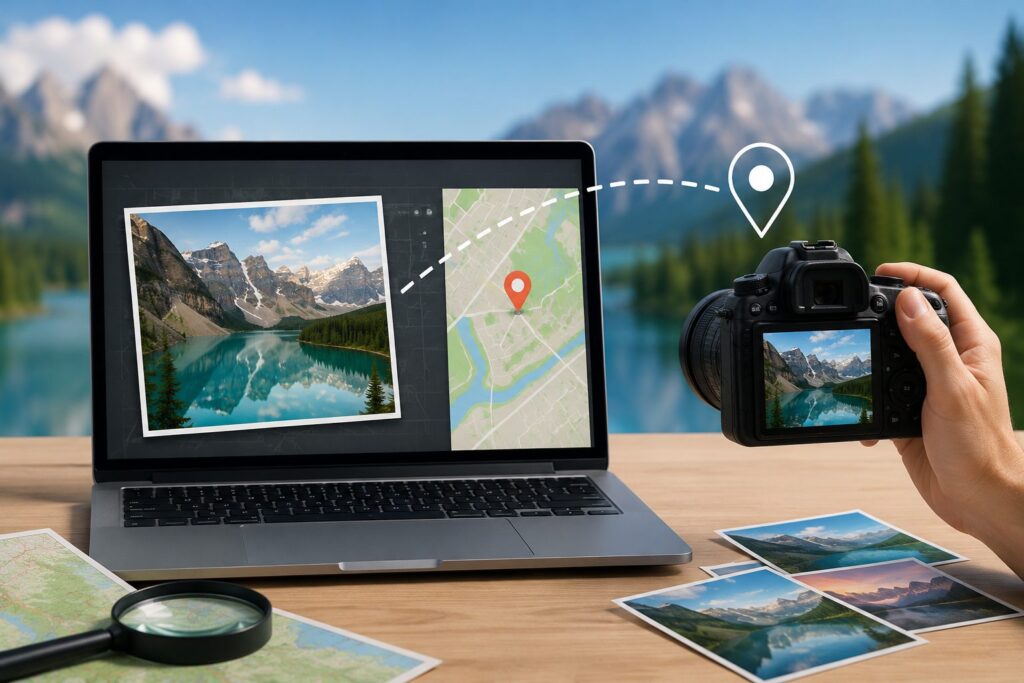
גררו תמונה לכאן, או העלו אחת מהמכשיר שלכם.
אם התמונה מכילה נתוני מיקום, תקבלו את הקואורדינטות שלה יחד עם קישור ל-Google Maps כדי לראות בדיוק היכן היא צולמה.
אילו תמונות מתאימות?
לא כל תמונה מכילה נתוני מיקום.
אפליקציות ורשתות חברתיות רבות, כמו וואטסאפ, אינסטגרם, פייסבוק ואחרות, מוחקות את המידע הזה אוטומטית בעת שיתוף תמונות. לכן, תמונות שהורדתם ממקורות אלה בדרך כלל לא יכללו קואורדינטות.
לתוצאות הטובות ביותר, נסו להעלות:
- את הצילום המקורי ישירות מהמכשיר שבו צולם
- או תמונה שנשלחה כקובץ מצורף, למשל דרך מייל, גוגל דרייב או OneDrive
הפרטיות שלכם שמורה!
הפרטיות שלכם מוגנת לחלוטין.
הכלי הזה פועל במלואו בצד הלקוח, כלומר הכל קורה ישירות בדפדפן שלכם. התמונה שאתם מעלים, וכל נתוני המיקום שהיא עשויה להכיל, אינם עוזבים את המכשיר שלכם ואינם נשלחים לשום שרת, כולל שלנו.
בפשטות: במקום להעלות את התמונה לשרת לצורך עיבוד, האתר שלנו מספק לדפדפן את ההוראות הדרושות כדי לחלץ את נתוני המיקום באופן מקומי. מבחינה מעשית זה בדיוק כמו לפתוח ולצפות בתמונה ישירות במכשיר שלכם, ושום מידע לא עובר לגורם שלישי.
אם לא מוצגות תוצאות, סביר להניח שהתמונה פשוט לא מכילה נתוני מיקום.
שימוש חופשי וללא הגבלה
הכלי הזה חינמי לחלוטין, ללא הגבלה על מספר התמונות שאפשר להעלות. אין צורך בהרשמה, אין צורך בחשבון, ואין הגבלות נסתרות. תוכלו להשתמש בו כמה פעמים שתרצו, בין אם מדובר בתמונה בודדת ובין אם אתם בודקים אלבום שלם.
מה זה מטא-דאטה של תמונה?
כל תמונה דיגיטלית מכילה יותר ממה שהעין רואה. לצד התמונה עצמה, קיים מידע נסתר שנקרא מטא-דאטה. מידע זה נוצר אוטומטית על ידי המכשיר ברגע הצילום, ויכול לכלול פרטים כמו תאריך ושעה, הגדרות המצלמה, דגם המכשיר, ולעיתים אפילו את המיקום המדויק שבו צולמה התמונה.
כשהמיקום מופעל, הטלפון מוסיף קואורדינטות GPS למטא-דאטה של התמונה. הקואורדינטות נשמרות בדרך כלל בפורמט הנקרא EXIF, שהוא תקן נפוץ שרוב המצלמות והסמארטפונים משתמשים בו. ניתן לאחר מכן לקרוא את הקואורדינטות ולהמירן למיקום ממשי, לדוגמה על ידי פתיחתן ב-Google Maps.
איך נתוני מיקום נכנסים לתמונה?
נתוני המיקום מתווספים אוטומטית על ידי הטלפון, אך רק אם אתם מאשרים זאת. גם אנדרואיד וגם אייפון מאפשרים לאפליקציית המצלמה לגשת למיקום שלכם בזמן הצילום. כשההגדרה הזו מופעלת, המכשיר מצרף בשקט קואורדינטות GPS לכל תמונה שאתם מצלמים.
אם התכונה מכובה, התמונה לא תכיל נתוני מיקום, וכלים כמו זה לא יצליחו לאתר היכן היא צולמה. אם תרצו שתמונות עתידיות יכללו מיקום, תוכלו להפעיל את הגישה למיקום עבור אפליקציית המצלמה בהגדרות הפרטיות של המכשיר. זה בדרך כלל עניין של לחיצה אחת בלבד.
איך הכלי הזה עובד?
הכלי קורא את המטא-דאטה המוטמע בתוך קובץ התמונה. הוא מחפש ספציפית מידע GPS השמור בנתוני ה-EXIF וממיר אותו לקואורדינטות קריאות.
מה שמייחד את הכלי הזה הוא שהכל מתרחש ישירות בדפדפן שלכם. האתר לא מעלה את התמונה לשום מקום, אלא מעניק לדפדפן את היכולת לפתוח את הקובץ ולחלץ את המידע באופן מקומי. מבחינה טכנית זה נקרא עיבוד בצד הלקוח, אבל בפועל המשמעות פשוטה: התמונה שלכם לא עוזבת את המכשיר ושום דבר לא משותף עם גורם חיצוני.
אם התמונה מכילה נתוני מיקום תקינים, הכלי יציג את הקואורדינטות ויספק קישור לצפייה במיקום המדויק על המפה. אם לא נמצא מידע, סביר שהתמונה פשוט לא מכילה מטא-דאטה של GPS.
למה כדאי לדעת היכן תמונה צולמה?
יש לא מעט מצבים בחיי היומיום שבהם המידע הזה יכול להיות שימושי באמת. לפעמים נתקלים בתמונה ישנה ורוצים להיזכר היכן היא צולמה: אולי מסעדה שאהבתם, נוף שנתקלתם בו בטיול, או מקום שביקרתם בו לפני שנים ותרצו לחזור אליו. נתוני המיקום יכולים להחזיר את הזיכרון הזה לחיים ברגע.
במקרים אחרים, הכלי שימושי לארגון אלבומי תמונות גדולים. לדעת היכן צולמה כל תמונה מאפשר לקבץ אותן לפי טיולים, ערים או אירועים. זה יכול לעזור גם בתכנון טיולים, יצירת תוכן, או שיתוף פרטי מיקום מדויקים עם חברים.
יש שמשתמשים בכלי כזה מתוך סקרנות, כדי לברר מאין הגיעה תמונה מסוימת או לאמת את המיקום של תמונה שקיבלו. אחרים משתמשים בו בצורה מעשית יותר: לתעד חוויות, לשחזר מסלול, או אפילו למצוא מחדש מקומות שלא הצליחו לשמור בזמן אמת.
פרט קטן שעושה הבדל גדול
כדאי לזכור שלא כל תמונה נושאת את המידע הזה. כפי שצוין קודם, אפליקציות רבות מוחקות את המטא-דאטה בעת שיתוף תמונות. לכן, ההבדל בין תמונה עם נתוני מיקום לבין אחת בלעדיהם תלוי לרוב באופן שבו היא הועברה.
אם נתוני המיקום חשובים לכם, מומלץ לשמור את הצילומים המקוריים או לשתף אותם כקבצים ולא כתמונות דחוסות. הגדרה קטנה במכשיר יכולה לעשות את כל ההבדל בין תמונה שהיא רק תמונה לבין זיכרון שלם עם מקום מדויק.
מתאים בעיקר למחשב שולחני
הכלי מתוכנן לעבוד בצורה הטובה ביותר על מחשב שולחני. במכשירים ניידים רבים, בעיקר אנדרואיד ואייפון, מערכת ההפעלה מסירה לעיתים קרובות מטא-דאטה כמו נתוני מיקום כאשר תמונות מועלות דרך הדפדפן. זה קורה בדרך כלל אוטומטית, מבלי לשאול את המשתמש או לאפשר לו למנוע זאת.
ההתנהגות הזו מוצגת לעיתים כתכונת פרטיות, אך בפועל המשמעות היא שהמערכת משנה את תוכן הקובץ שלכם. מעבר לשאלת הפרטיות, מדובר בשינוי של מידע שהיה קיים במקור בקובץ. למשתמשים שמסתמכים על מטא-דאטה, סינון אוטומטי כזה עשוי להיות מגביל ואף בעייתי.
מסיבה זו, תמונות שמועלות ממכשיר נייד עלולות להופיע ללא נתוני מיקום, גם אם לתמונה המקורית היה מיקום.
יחד עם זאת, משתמשי סמארטפון בדרך כלל לא זקוקים לכלי הזה בכלל. לרוב, ניתן פשוט לפתוח את התמונה בגלריה ולהקיש על "פרטים" או לבצע החלקה כלפי מעלה, ושם יופיע המיקום, התאריך ומידע נוסף על הצילום. כמעט כל גלריה תציג את המיקום על מפה.
במילים אחרות: אם אתם גולשים מהטלפון, הדרך הקלה ביותר לבדוק את מיקום התמונה היא דרך הגלריה במכשיר עצמו. הכלי הזה הכי שימושי כשעובדים על מחשב ורוצים דרך מהירה ופשוטה לחלץ את אותו מידע.